Challenge 44: Hub virtual protegido (Firewall em vWAN)
90-120 minutos | ~$1,50/hora (Hub Virtual WAN + Azure Firewall) | Peso no exame: 15-20%
Este desafio implanta um hub Virtual WAN ($0,25/h) e Azure Firewall Standard ($1,25/h). O custo combinado é de aproximadamente $1,50/hora. Exclua os recursos imediatamente após concluir os exercícios. Não deixe esses recursos em execução durante a noite.
Cenário
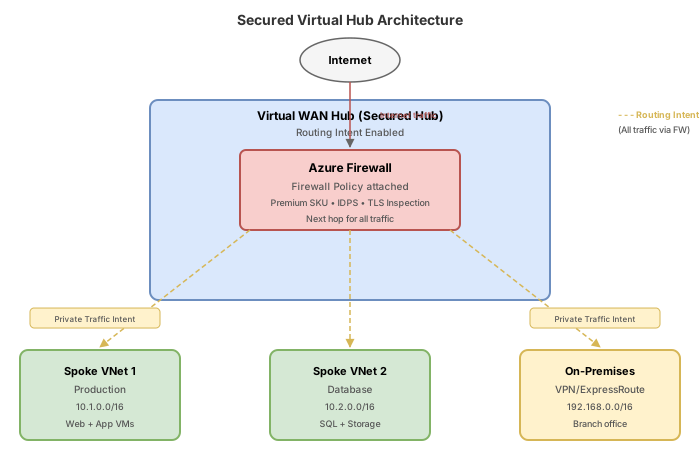
A Northwind Traders opera um ambiente distribuído globalmente com múltiplas VNets spoke conectadas via Azure Virtual WAN. A equipe de segurança exige que todo o tráfego destinado à internet e o tráfego entre spokes (privado) seja inspecionado por um firewall centralizado. Em vez de gerenciar tabelas de rotas complexas manualmente em dezenas de spokes, a equipe decidiu converter o hub Virtual WAN em um hub virtual protegido implantando o Azure Firewall diretamente dentro do hub e configurando a intenção de roteamento.
Sua tarefa é implantar um hub virtual protegido com Azure Firewall, criar uma política de firewall com regras de aplicação e rede, configurar políticas de intenção de roteamento para forçar tanto o tráfego de internet quanto o tráfego privado pelo firewall, e integrar a implantação com o Azure Firewall Manager para gerenciamento centralizado.
Habilidades do exame abordadas
| Habilidade | Peso |
|---|---|
| Proteger conectividade de rede com Azure Firewall em Virtual WAN | Alto |
| Configurar intenção de roteamento e políticas de roteamento | Alto |
| Criar e associar políticas de firewall | Médio |
| Integrar com Azure Firewall Manager | Médio |
| Monitorar tráfego do hub virtual protegido | Médio |
Pré-requisitos
- Assinatura do Azure com função de Colaborador
- Azure CLI 2.55+ com as extensões
virtual-waneazure-firewall - Azure PowerShell Az 12.0+
- Compreensão da arquitetura Virtual WAN e rede hub-spoke
Tarefa 1: Criar o Virtual WAN e o hub
Um Virtual WAN fornece uma estrutura de rede unificada. O hub é o roteador central gerenciado. Você deve usar o tipo Standard (não Basic) para suportar a integração com Azure Firewall.
Azure CLI
# Set variables
RG="rg-northwind-vwan"
LOCATION="eastus2"
VWAN_NAME="vwan-northwind"
HUB_NAME="hub-eastus2"

# Create resource group
az group create --name $RG --location $LOCATION

# Create Virtual WAN (Standard type required for firewall support)
az network vwan create \
  --name $VWAN_NAME \
  --resource-group $RG \
  --type Standard \
  --branch-to-branch-traffic true \
  --location $LOCATION

# Create Virtual Hub (this takes 10-20 minutes)
az network vhub create \
  --name $HUB_NAME \
  --resource-group $RG \
  --vwan $VWAN_NAME \
  --location $LOCATION \
  --address-prefix 10.100.0.0/23 \
  --sku Standard
Azure PowerShell
# Set variables
$rg = "rg-northwind-vwan"
$location = "eastus2"
$vwanName = "vwan-northwind"
$hubName = "hub-eastus2"

# Create resource group
New-AzResourceGroup -Name $rg -Location $location

# Create Virtual WAN
$vwan = New-AzVirtualWan `
  -ResourceGroupName $rg `
  -Name $vwanName `
  -Location $location `
  -VirtualWANType Standard `
  -AllowBranchToBranchTraffic

# Create Virtual Hub
New-AzVirtualHub `
  -ResourceGroupName $rg `
  -Name $hubName `
  -VirtualWan $vwan `
  -Location $location `
  -AddressPrefix "10.100.0.0/23" `
  -Sku Standard
Portal do Azure
- Pesquise por Virtual WANs e selecione Create.
- Selecione sua assinatura, grupo de recursos, região East US 2, nome vwan-northwind, tipo Standard.
- Selecione Review + create e depois Create.
- Abra o recurso Virtual WAN, selecione Hubs em Connectivity e depois New Hub.
- Defina a região como East US 2, nome hub-eastus2, espaço de endereços 10.100.0.0/23.
- Selecione Review + create e depois Create. Aguarde o provisionamento (10-20 minutos).
Tarefa 2: Criar VNets spoke e conectar ao hub
Crie duas VNets spoke representando cargas de trabalho de produção e desenvolvimento, e depois conecte-as ao hub.
Azure CLI
# Create spoke VNets
az network vnet create \
  --resource-group $RG \
  --name vnet-spoke-prod \
  --location $LOCATION \
  --address-prefixes 10.10.0.0/16 \
  --subnet-name snet-workload \
  --subnet-prefixes 10.10.1.0/24

az network vnet create \
  --resource-group $RG \
  --name vnet-spoke-dev \
  --location $LOCATION \
  --address-prefixes 10.20.0.0/16 \
  --subnet-name snet-workload \
  --subnet-prefixes 10.20.1.0/24

# Get VNet resource IDs
PROD_VNET_ID=$(az network vnet show --resource-group $RG --name vnet-spoke-prod --query id -o tsv)
DEV_VNET_ID=$(az network vnet show --resource-group $RG --name vnet-spoke-dev --query id -o tsv)

# Connect spoke VNets to the hub
az network vhub connection create \
  --resource-group $RG \
  --vhub-name $HUB_NAME \
  --name conn-spoke-prod \
  --remote-vnet $PROD_VNET_ID

az network vhub connection create \
  --resource-group $RG \
  --vhub-name $HUB_NAME \
  --name conn-spoke-dev \
  --remote-vnet $DEV_VNET_ID
Azure PowerShell
# Create spoke VNets
$subnetProd = New-AzVirtualNetworkSubnetConfig -Name "snet-workload" -AddressPrefix "10.10.1.0/24"
$vnetProd = New-AzVirtualNetwork `
  -ResourceGroupName $rg `
  -Name "vnet-spoke-prod" `
  -Location $location `
  -AddressPrefix "10.10.0.0/16" `
  -Subnet $subnetProd

$subnetDev = New-AzVirtualNetworkSubnetConfig -Name "snet-workload" -AddressPrefix "10.20.1.0/24"
$vnetDev = New-AzVirtualNetwork `
  -ResourceGroupName $rg `
  -Name "vnet-spoke-dev" `
  -Location $location `
  -AddressPrefix "10.20.0.0/16" `
  -Subnet $subnetDev

# Connect spoke VNets to the hub
$hub = Get-AzVirtualHub -ResourceGroupName $rg -Name $hubName
New-AzVirtualHubVnetConnection `
  -ResourceGroupName $rg `
  -VirtualHubName $hubName `
  -Name "conn-spoke-prod" `
  -RemoteVirtualNetwork $vnetProd

New-AzVirtualHubVnetConnection `
  -ResourceGroupName $rg `
  -VirtualHubName $hubName `
  -Name "conn-spoke-dev" `
  -RemoteVirtualNetwork $vnetDev
Tarefa 3: Implantar Azure Firewall no hub (converter para hub protegido)
Implantar o Azure Firewall dentro de um hub Virtual WAN o converte em um hub virtual protegido. Você deve usar o SKU AZFW_Hub (não AZFW_VNet, que é para implantações autônomas em VNet).
Azure CLI
# Create a firewall policy first
az network firewall policy create \
  --name fw-policy-northwind \
  --resource-group $RG \
  --location $LOCATION \
  --sku Standard \
  --threat-intel-mode Alert

# Deploy Azure Firewall in the hub (AZFW_Hub SKU)
# This takes 10-15 minutes
az network firewall create \
  --name fw-hub-eastus2 \
  --resource-group $RG \
  --location $LOCATION \
  --sku AZFW_Hub \
  --tier Standard \
  --virtual-hub $HUB_NAME \
  --firewall-policy fw-policy-northwind \
  --public-ip-count 1

# Retrieve the firewall resource ID (needed for routing intent)
FW_ID=$(az network firewall show \
  --name fw-hub-eastus2 \
  --resource-group $RG \
  --query id -o tsv)
echo "Firewall ID: $FW_ID"
Azure PowerShell
# Create firewall policy
$fwPolicy = New-AzFirewallPolicy `
  -ResourceGroupName $rg `
  -Name "fw-policy-northwind" `
  -Location $location `
  -SkuTier Standard `
  -ThreatIntelMode Alert

# Get hub reference
$hub = Get-AzVirtualHub -ResourceGroupName $rg -Name $hubName

# Deploy Azure Firewall in the hub
$fw = New-AzFirewall `
  -ResourceGroupName $rg `
  -Name "fw-hub-eastus2" `
  -Location $location `
  -SkuName AZFW_Hub `
  -SkuTier Standard `
  -VirtualHubId $hub.Id `
  -FirewallPolicyId $fwPolicy.Id `
  -HubIPAddress @{PublicIPCount = 1}

$fwId = $fw.Id
Portal do Azure
- Abra seu Virtual WAN, navegue até Hubs, selecione hub-eastus2.
- Em Security, selecione Azure Firewall and Firewall Manager.
- Defina o status do Azure Firewall como Enabled, tier como Standard.
- Em Firewall policy, selecione Create new ou selecione a política existente.
- Defina a contagem de IP público como 1.
- Selecione Save. Aguarde a implantação (10-15 minutos).
O SKU AZFW_Hub é exclusivamente para hubs virtuais protegidos em Virtual WAN. Ele não exige que você crie sub-redes ou IPs públicos manualmente; esses são gerenciados pela plataforma. O SKU AZFW_VNet é para implantações tradicionais autônomas em VNet onde você gerencia a AzureFirewallSubnet por conta própria. Usar o SKU errado fará a implantação falhar.
Tarefa 4: Configurar regras da política de firewall
Adicione grupos de coleções de regras de aplicação e rede para permitir tráfego controlado enquanto inspeciona tudo.
Azure CLI
# Create a network rule collection group
az network firewall policy rule-collection-group create \
  --name DefaultNetworkRuleCollectionGroup \
  --policy-name fw-policy-northwind \
  --resource-group $RG \
  --priority 200

# Add a network rule collection allowing inter-spoke traffic
az network firewall policy rule-collection-group collection add-filter-collection \
  --resource-group $RG \
  --policy-name fw-policy-northwind \
  --rule-collection-group-name DefaultNetworkRuleCollectionGroup \
  --name AllowInterSpoke \
  --collection-priority 100 \
  --action Allow \
  --rule-name AllowSpokeToSpoke \
  --rule-type NetworkRule \
  --source-addresses "10.10.0.0/16" "10.20.0.0/16" \
  --destination-addresses "10.10.0.0/16" "10.20.0.0/16" \
  --ip-protocols TCP UDP ICMP \
  --destination-ports "*"

# Create an application rule collection group
az network firewall policy rule-collection-group create \
  --name DefaultApplicationRuleCollectionGroup \
  --policy-name fw-policy-northwind \
  --resource-group $RG \
  --priority 300

# Add application rule allowing web browsing
az network firewall policy rule-collection-group collection add-filter-collection \
  --resource-group $RG \
  --policy-name fw-policy-northwind \
  --rule-collection-group-name DefaultApplicationRuleCollectionGroup \
  --name AllowWeb \
  --collection-priority 100 \
  --action Allow \
  --rule-name AllowHTTPS \
  --rule-type ApplicationRule \
  --source-addresses "10.10.0.0/16" "10.20.0.0/16" \
  --protocols Https=443 Http=80 \
  --target-fqdns "*.microsoft.com" "*.azure.com" "*.windows.net"
Azure PowerShell
# Create network rule
$networkRule = New-AzFirewallPolicyFilterRuleCollection `
-Name "AllowInterSpoke" `
-Priority 100 `
-ActionType Allow `
-Rule (New-AzFirewallPolicyNetworkRule `
-Name "AllowSpokeToSpoke" `
-SourceAddress @("10.10.0.0/16", "10.20.0.0/16") `
-DestinationAddress @("10.10.0.0/16", "10.20.0.0/16") `
-Protocol @("TCP", "UDP", "ICMP") `
-DestinationPort @("*"))
# Create network rule collection group
$networkRCG = New-AzFirewallPolicyRuleCollectionGroup `
-ResourceGroupName $rg `
-FirewallPolicyName "fw-policy-northwind" `
-Name "DefaultNetworkRuleCollectionGroup" `
-Priority 200 `
-RuleCollection $networkRule
# Create application rule
$appRule = New-AzFirewallPolicyFilterRuleCollection `
-Name "AllowWeb" `
-Priority 100 `
-ActionType Allow `
-Rule (New-AzFirewallPolicyApplicationRule `
-Name "AllowHTTPS" `
-SourceAddress @("10.10.0.0/16", "10.20.0.0/16") `
-Protocol @("Https:443", "Http:80") `
-TargetFqdn @("*.microsoft.com", "*.azure.com", "*.windows.net"))
# Create application rule collection group
$appRCG = New-AzFirewallPolicyRuleCollectionGroup `
-ResourceGroupName $rg `
-FirewallPolicyName "fw-policy-northwind" `
-Name "DefaultApplicationRuleCollectionGroup" `
-Priority 300 `
-RuleCollection $appRule
### Azure PowerShell
```powershell
# Get firewall resource
$fw = Get-AzFirewall -ResourceGroupName $rg -Name "fw-hub-eastus2"
# Create routing policies
$internetPolicy = New-AzRoutingPolicy `
-Name "InternetTraffic" `
-Destination @("Internet") `
-NextHop $fw.Id
$privatePolicy = New-AzRoutingPolicy `
-Name "PrivateTrafficPolicy" `
-Destination @("PrivateTraffic") `
-NextHop $fw.Id
# Create routing intent
New-AzRoutingIntent `
-ResourceGroupName $rg `
-VirtualHubName $hubName `
-Name "ri-hub-eastus2" `
-RoutingPolicy @($internetPolicy, $privatePolicy)
Portal do Azure
- Abra o Virtual WAN, navegue até Hubs, selecione hub-eastus2.
- Em Routing, selecione Routing Intent and Policies.
- Defina Internet Traffic como Azure Firewall e selecione seu recurso de firewall.
- Defina Private Traffic como Azure Firewall e selecione seu recurso de firewall.
- Selecione Save.
Antes da intenção de roteamento, era necessário criar tabelas de rotas personalizadas com 0.0.0.0/0 apontando para o firewall em cada conexão do hub. A intenção de roteamento automatiza isso completamente. Quando habilitada, o hub programa automaticamente as rotas efetivas em todas as conexões (VNet, VPN, ExpressRoute) sem intervenção manual.
Tarefa 6: Habilitar log de diagnóstico e verificar fluxo de tráfego
Azure CLI
# Enable diagnostic settings for the firewall
FW_RESOURCE_ID=$(az network firewall show \
  --name fw-hub-eastus2 \
  --resource-group $RG \
  --query id -o tsv)

# Create a Log Analytics workspace
az monitor log-analytics workspace create \
  --resource-group $RG \
  --workspace-name law-northwind-fw \
  --location $LOCATION

LAW_ID=$(az monitor log-analytics workspace show \
  --resource-group $RG \
  --workspace-name law-northwind-fw \
  --query id -o tsv)

# Enable diagnostic settings
az monitor diagnostic-settings create \
  --name fw-diagnostics \
  --resource $FW_RESOURCE_ID \
  --workspace $LAW_ID \
  --logs '[{"category":"AZFWNetworkRule","enabled":true},{"category":"AZFWApplicationRule","enabled":true},{"category":"AZFWThreatIntel","enabled":true}]' \
  --metrics '[{"category":"AllMetrics","enabled":true}]'

# Verify effective routes on a spoke connection
az network vhub connection show \
  --resource-group $RG \
  --vhub-name $HUB_NAME \
  --name conn-spoke-prod \
  --query routingConfiguration
Azure PowerShell
# Create Log Analytics workspace
$law = New-AzOperationalInsightsWorkspace `
  -ResourceGroupName $rg `
  -Name "law-northwind-fw" `
  -Location $location

# Enable diagnostic settings
$fw = Get-AzFirewall -ResourceGroupName $rg -Name "fw-hub-eastus2"

$logCategories = @(
  New-AzDiagnosticSettingLogSettingsObject -Category "AZFWNetworkRule" -Enabled $true
  New-AzDiagnosticSettingLogSettingsObject -Category "AZFWApplicationRule" -Enabled $true
  New-AzDiagnosticSettingLogSettingsObject -Category "AZFWThreatIntel" -Enabled $true
)

New-AzDiagnosticSetting `
  -ResourceId $fw.Id `
  -Name "fw-diagnostics" `
  -WorkspaceId $law.ResourceId `
  -Log $logCategories `
  -Metric (New-AzDiagnosticSettingMetricSettingsObject -Category "AllMetrics" -Enabled $true)
Tarefa 7: Integrar com Azure Firewall Manager
O Azure Firewall Manager fornece uma visão centralizada de todos os hubs virtuais protegidos e implantações de firewall autônomas. Quando você implanta o Azure Firewall dentro de um hub Virtual WAN, ele se registra automaticamente no Firewall Manager.
Portal do Azure
- Pesquise por Firewall Manager no portal.
- Selecione Azure Firewall Policies para visualizar todas as políticas entre os hubs protegidos.
- Selecione Virtual Hubs para ver hub-eastus2 listado como um hub virtual protegido.
- Em Security Configuration, verifique se as políticas de intenção de roteamento mostram tráfego de internet e privado roteados pelo firewall.
- A partir do Firewall Manager, você pode criar novas políticas, associar políticas entre hubs e monitorar a postura de segurança a partir de um único painel.
Azure CLI
# List all firewall policies (Firewall Manager view)
az network firewall policy list --resource-group $RG -o table

# Show the policy association with the secured hub
az network firewall show \
  --name fw-hub-eastus2 \
  --resource-group $RG \
  --query "{name:name, sku:sku.name, hub:virtualHub.id, policy:firewallPolicy.id}" \
  -o json
Quebra & conserta
Estes exercícios simulam configurações incorretas comuns em implantações de hub virtual protegido.
Cenário 1: Intenção de roteamento não aplicada (hub não convertido corretamente)
# Symptom: inter-spoke traffic is not being inspected by the firewall
# Check routing intent status
az network vhub routing-intent list \
  --resource-group $RG \
  --vhub $HUB_NAME \
  -o table
Sintoma: O tráfego entre VNets spoke flui diretamente sem inspeção do firewall. A execução de az network vhub routing-intent list retorna um resultado vazio.
Causa raiz: A intenção de roteamento nunca foi criada, ou o estado de provisionamento do hub não é "Succeeded". O firewall foi implantado, mas a intenção de roteamento deve ser configurada separadamente para realmente redirecionar o tráfego.
Correção: Crie a intenção de roteamento conforme mostrado na Tarefa 5. Certifique-se de que o estado de provisionamento do hub é "Succeeded" antes de criar a intenção de roteamento:
# Verify hub state
az network vhub show --name $HUB_NAME --resource-group $RG --query provisioningState

# Create routing intent if missing
az network vhub routing-intent create \
  --name ri-hub-eastus2 \
  --resource-group $RG \
  --vhub $HUB_NAME \
  --routing-policies "[{name:InternetTraffic,destinations:[Internet],next-hop:$FW_ID},{name:PrivateTrafficPolicy,destinations:[PrivateTraffic],next-hop:$FW_ID}]"
Cenário 2: Tráfego entre spokes ignorando o firewall
# Symptom: production VM can reach dev VM directly, firewall logs show no inter-spoke traffic
# Check if PrivateTraffic policy is configured
az network vhub routing-intent show \
  --name ri-hub-eastus2 \
  --resource-group $RG \
  --vhub $HUB_NAME \
  --query "routingPolicies[?destinations[0]=='PrivateTraffic']"
Sintoma: O tráfego de internet está passando pelo firewall, mas o tráfego entre spokes (privado) está fluindo diretamente entre os spokes sem inspeção.
Causa raiz: A intenção de roteamento foi criada apenas com a política InternetTraffic. A política PrivateTraffic não foi incluída, então o hub não injeta uma rota 0.0.0.0/0 para tráfego RFC 1918 apontando para o firewall.
Correção: Atualize a intenção de roteamento para incluir ambas as políticas:
az network vhub routing-intent update \
  --name ri-hub-eastus2 \
  --resource-group $RG \
  --vhub $HUB_NAME \
  --routing-policies "[{name:InternetTraffic,destinations:[Internet],next-hop:$FW_ID},{name:PrivateTrafficPolicy,destinations:[PrivateTraffic],next-hop:$FW_ID}]"
Cenário 3: Logs do firewall não mostrando tráfego
Sintoma: Você confirmou via intenção de roteamento que o tráfego deve fluir pelo firewall, mas o workspace do Log Analytics não mostra nenhuma entrada de log do firewall.
Causa raiz: As configurações de diagnóstico nunca foram definidas no recurso Azure Firewall. Por padrão, o Azure Firewall não envia logs para nenhum destino. Você deve criar explicitamente configurações de diagnóstico apontando para um workspace do Log Analytics, Storage Account ou Event Hub.
Correção: Crie as configurações de diagnóstico conforme mostrado na Tarefa 6. Após habilitar, aguarde 5-10 minutos para os logs aparecerem. Verifique com uma consulta KQL:
# Query firewall logs (run in Log Analytics)
# AZFWNetworkRule
# | where TimeGenerated > ago(1h)
# | project TimeGenerated, SourceIP, DestinationIP, Action, Protocol

az monitor diagnostic-settings show \
  --name fw-diagnostics \
  --resource $FW_RESOURCE_ID
Verificação de conhecimento
1. Qual SKU deve ser usado ao implantar o Azure Firewall dentro de um hub Virtual WAN?
2. Quais são os dois tipos de política de roteamento disponíveis na intenção de roteamento do Virtual WAN?
3. O que distingue um hub virtual protegido de um hub Virtual WAN padrão?
4. Quando a intenção de roteamento com política PrivateTraffic é habilitada, o que acontece com o tráfego entre spokes?
5. Qual tipo de Virtual WAN é necessário para implantar o Azure Firewall em um hub?
6. Você implantou o Azure Firewall em um hub Virtual WAN, mas o tráfego entre spokes não está sendo inspecionado. Qual é a causa mais provável?
Limpeza
Remova todos os recursos criados neste desafio para parar de incorrer em cobranças imediatamente.
Azure CLI
# Delete the entire resource group (includes vWAN, hub, firewall, VNets)
az group delete --name rg-northwind-vwan --yes --no-wait
Azure PowerShell
# Delete the entire resource group
Remove-AzResourceGroup -Name "rg-northwind-vwan" -Force -AsJob
Hubs Virtual WAN levam 10-20 minutos para serem completamente excluídos. Confirme a exclusão com:
az group show --name rg-northwind-vwan 2>&1 | grep -q "not found" && echo "Deleted" || echo "Still exists"
Se o grupo de recursos ainda existir, você está sendo cobrado aproximadamente $1,50/hora. Execute os comandos de limpeza acima imediatamente após terminar.